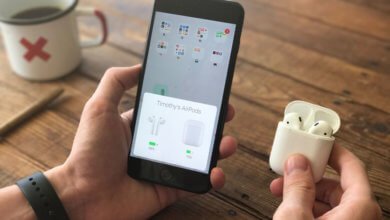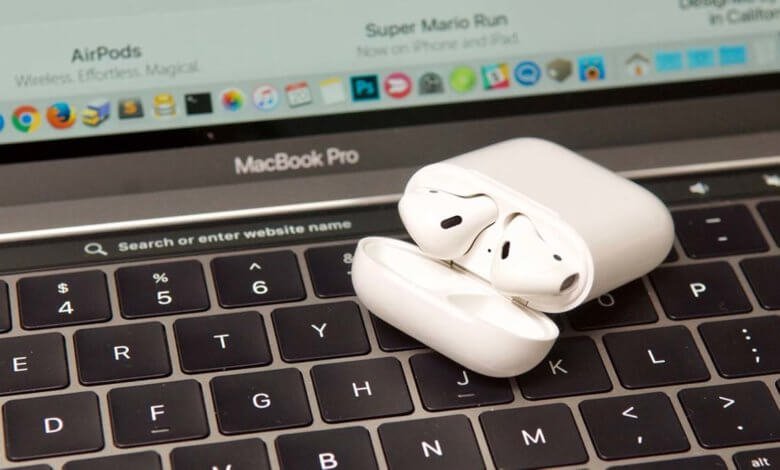
Vos AirPods refusent de se connecter à votre Mac, ou bien ils apparaissent dans la liste Bluetooth sans jamais produire le moindre son ? C’est l’un des problèmes les plus fréquents de l’écosystème Apple, et il est presque toujours réparable sans débourser un centime.
Dans la grande majorité des cas, la cause n’est pas matérielle. Il s’agit le plus souvent de données Bluetooth obsolètes mémorisées par le Mac, d’une version de macOS trop ancienne pour votre modèle d’AirPods, d’un périphérique de sortie mal sélectionné ou d’un simple écart de charge. Les AirPods Pro 2, AirPods Pro 3 et AirPods 4 sont d’ailleurs particulièrement exigeants : ils réclament la toute dernière version de macOS, sans quoi l’appairage échoue silencieusement, sans message d’erreur.
Ce guide rassemble 12 solutions, classées de la plus rapide à la plus radicale : de la simple vérification du Bluetooth jusqu’à la réinitialisation du module Bluetooth du Mac et au recours au support Apple. Une table de compatibilité vous permettra de vérifier en quelques secondes si votre Mac est capable d’accueillir vos écouteurs, et une foire aux questions répond aux situations les plus courantes.
- 1. Pourquoi mes AirPods ne se connectent plus au Mac ?
- 2. Assurez-vous que votre Mac est à jour
-
3.
Comment résoudre le problème des AirPods qui ne se connectent pas au Mac
- 3.1. Solution 1 : Activer le Bluetooth sur votre Mac
- 3.2. Solution 2 : Mettre les AirPods en mode jumelage Bluetooth
- 3.3. Solution 3 : Connecter manuellement les AirPods avec votre Mac
- 3.4. Solution 4 : Configurer les AirPods en tant que périphérique de sortie
- 3.5. Solution 5 : Oublier les AirPods dans les périphériques Bluetooth de votre Mac
- 3.6. Solution 6 : Recharger le boîtier des AirPods
- 3.7. Solution 7 : Recharger les AirPods
- 3.8. Solution 8 : Nettoyer les AirPods et leur boîtier
- 3.9. Solution 9 : Réinitialiser les AirPods
- 3.10. Solution 10 : Vérifier le compte iCloud et la connexion automatique
- 3.11. Solution 11 : Réinitialiser le module Bluetooth du Mac
- 3.12. Solution 12 : Réparer les AirPods
- 4. AirPods : Connectés au Mac !
- 5. Questions fréquentes
- 6. Conclusion
Pourquoi mes AirPods ne se connectent plus au Mac ?
| Cause | Symptôme typique | Solution |
|---|---|---|
| Bluetooth désactivé ou en panne | Aucun appareil détecté | Solutions 1 et 11 |
| Données Bluetooth obsolètes | Les AirPods apparaissent mais refusent de se connecter | Solutions 3 et 5 |
| macOS trop ancien | Appairage impossible, aucun message d’erreur | Voir le tableau ci-dessous |
| Mauvais périphérique de sortie | « Connecté » mais le son sort des haut-parleurs | Solution 4 |
| Compte iCloud différent | Pas de connexion automatique | Solution 10 |
| Batterie déchargée | Les AirPods ne sont pas détectés | Solutions 6 et 7 |
| Contacts de charge encrassés | Charge impossible ou intermittente | Solution 8 |
| Profil Bluetooth corrompu | Connexion instable au quotidien | Solution 9 |
| Panne matérielle | Rien ne fonctionne après tout le reste | Solution 12 |
Assurez-vous que votre Mac est à jour
Avant d’entrer dans les étapes de dépannages, il est important de savoir que les AirPods ne fonctionnent qu’avec les Mac marchant sur macOS Sierra, High Sierra, Mojave et Catalina. Si votre Mac ne marche sur aucune de ces versions et que cela fait longtemps que vous ne l’avez pas mis à jour, alors il est normal que vous n’arriviez pas à connecter les AirPods avec votre Mac.
Pour savoir quelle est la version actuelle de votre Mac ou pour mettre votre macOS à jour, cliquez sur le logo Apple, se trouvant dans le coin en haut à gauche de la barre des menus. Sélectionnez ensuite l’option « À propos de ce Mac ».
Une nouvelle fenêtre s’affichera à l’écran, vous montrant la version macOS marchant actuellement sur votre Mac. Si vous avez besoin de mettre votre Mac à jour, cliquez sur le bouton « Mise à jour de logiciels… ».
Si après avoir mis à jour votre macOS, vous n’arrivez toujours pas à connecter vos AirPods ou AirPods Pro avec votre Mac, alors veuillez suivre les étapes ci-dessous pour découvrir quel est le problème et pour savoir comment le résoudre !
Compatibilité macOS par modèle d’AirPods (2026)
Chaque génération d’AirPods impose une version minimale de macOS. Si votre Mac est en dessous, l’appairage échouera sans qu’aucune erreur ne s’affiche.
| Modèle d’AirPods | Version macOS minimale |
|---|---|
| AirPods 1re génération | macOS Sierra 10.12 |
| AirPods 2e génération | macOS Mojave 10.14.4 |
| AirPods 3e génération | macOS Monterey 12 |
| AirPods Pro 1re génération | macOS Catalina 10.15.1 |
| AirPods Pro 2 | Dernière version de macOS |
| AirPods Pro 3 | Dernière version de macOS |
| AirPods 4 (et 4 ANC) | Dernière version de macOS |
Note : sur macOS Ventura et les versions suivantes, l’ancien menu « Préférences Système » s’appelle désormais « Réglages Système ». Pour mettre à jour votre Mac, allez dans le menu Apple, puis « Réglages Système » > « Général » > « Mise à jour de logiciels ». Le téléchargement prend généralement une quinzaine à une trentaine de minutes.
Comment résoudre le problème des AirPods qui ne se connectent pas au Mac
Solution 1 : Activer le Bluetooth sur votre Mac
Pour connecter un périphérique Bluetooth (souris, écouteurs, etc.) avec votre Mac, veuillez vous assurer que le Bluetooth soit bien activé.
- Ouvrez les « Réglages Système » (ou les « Préférences Système » sur les anciennes versions de macOS).
- Allez dans « Bluetooth ».
- Cliquez sur le bouton « Activer Bluetooth ».
- Lorsque votre Bluetooth sera bien activé, vous verrez l’inscription « Bluetooth : activé » sur votre Mac.

Solution 2 : Mettre les AirPods en mode jumelage Bluetooth
Si votre iPhone n’est pas connecté avec votre compte iCloud, alors vous devez mettre vos AirPods en mode jumelage Bluetooth.
- Placez les AirPods dans le boîtier de charge.
- Gardez le couvercle du boîtier ouvert.
- Appuyez et maintenez le bouton de configuration se trouvant au dos du boîtier de charge.
- Lorsque vous verrez l’indicateur de lumière blanche clignoter, alors c’est que vos AirPods sont bien entrés en mode jumelage Bluetooth.
Note : Sur les AirPods 4 et les AirPods Pro 3, ce geste a changé : tapotez deux fois l’avant du boîtier, près du voyant, jusqu’à ce que celui-ci clignote en blanc. Ces modèles ne disposent pas toujours d’un bouton physique au dos du boîtier.
Solution 3 : Connecter manuellement les AirPods avec votre Mac
Heureusement, même si vos AirPods ne peuvent pas se connecter automatiquement avec votre Mac, vous pouvez toujours le faire manuellement via le Bluetooth.
- Assurez-vous bien que le Bluetooth soit activé sur votre Mac.
- Ouvrez le boîtier de charge des AirPods.
- Allez dans les « Réglages Système ».
- Cliquez sur « Bluetooth ».
- Dans la liste des « Appareils », localisez le nom de vos AirPods et faites un clic-droit dessus.
Si vos AirPods n’apparaissent nulle part, refermez le boîtier, patientez une quinzaine de secondes, puis rouvrez-le : ce simple geste force le Mac à relancer une analyse et suffit souvent à débloquer la situation.
Solution 4 : Configurer les AirPods en tant que périphérique de sortie
Il est parfois possible que votre Mac soit actuellement connecté avec un autre périphérique de sortie, ce qui pourrait expliquer le problème de connexion avec les AirPods. Pour régler ce problème, il vous suffira juste de sélectionner les AirPods en tant que périphérique de sortie de votre Mac.
- Placez vos AirPods dans le boîtier avec le couvercle ouvert juste à côté de votre Mac.
- Assurez-vous que le Bluetooth soit activé sur votre Mac.
- Ouvrez les « Réglages Système ».
- Cliquez sur l’icône « Son ».
- Allez dans l’onglet « Sortie ».
- Sélectionnez vos AirPods.
Vous pouvez aussi passer par le « Centre de contrôle », en haut à droite de la barre des menus : cliquez sur « Son », puis choisissez vos AirPods dans la liste. C’est la méthode la plus rapide au quotidien.
Solution 5 : Oublier les AirPods dans les périphériques Bluetooth de votre Mac
Si votre Mac et vos AirPods ont bien été mis à jour, il pourrait avoir une interférence sur la manière dont ils se connectent. En oubliant vos AirPods sur votre Mac, vous pouvez les rendre comme neufs. Cela permettra à vos AirPods de tout reprendre à zéro et d’avoir une connexion nickel avec votre Mac.
- Ouvrez les « Réglages Système » sur votre Mac.
- Allez dans « Bluetooth ».
- Une fois que vos AirPods apparaîtront dans la liste « Appareils », cliquez sur le bouton d’information « ⓘ » situé à côté de leur nom.
- Choisissez ensuite « Oublier cet appareil » ; sur les anciennes versions de macOS, cliquez sur le bouton « x » se trouvant dans un cercle blanc.
- Puis, cliquez sur « Supprimer » lorsque vous verrez la fenêtre « Êtes-vous sûr de vouloir supprimer [nom de vos AirPods] » s’afficher à l’écran.
- Patientez quelques minutes, puis essayez de connecter à nouveau les AirPods avec votre Mac.
Solution 6 : Recharger le boîtier des AirPods
Ça peut sembler assez évident, mais le boîtier de charge de AirPods a besoin d’être rechargé afin de fournir de l’énergie à vos écouteurs.
- Branchez un câble Lightning ou USB-C avec le boîtier de charge des AirPods, selon le modèle.
- Branchez l’autre bout du câble à une source d’alimentation.
- Notez que le boîtier de charge peut prendre quelques heures pour faire le plein en énergie.
Solution 7 : Recharger les AirPods
Il est important de bien recharger les AirPods pour qu’ils puissent fonctionner correctement. Vous pouvez recharger en utilisant le boîtier de charge.
- Placez les AirPods dans le boîtier de charge.
- Lorsque les AirPods seront dans leur boîtier, vous verrez un indicateur de lumière montrant la quantité d’énergie restant de vos écouteurs.
- L’indicateur deviendra vert lorsque les AirPods seront complètement rechargés.
Solution 8 : Nettoyer les AirPods et leur boîtier
Si de la poussière ou d’autres débris s’incrustent dans vos AirPods ou dans le boîtier de charge, alors ses fonctionnalités peuvent en prendre un sacré coup causant des problèmes matériels. Par exemple, s’il y a des débris dans le boîtier de charge, alors vos AirPods ne pourront pas se recharger convenablement.
- Procurez-vous un chiffon doux et non pelucheux. N’utilisez surtout pas de tissu ni de vêtement qui risquerait d’abîmer l’intérieur de votre appareil.
- Essuyez délicatement vos AirPods ainsi que le boîtier à l’aide du chiffon.
- Vous pouvez également vous servir d’une brosse antistatique ou d’une nouvelle brosse à dent pour nettoyer les débris qui ne partent pas avec un simple coup de chiffon.
Solution 9 : Réinitialiser les AirPods
Réinitialiser vos AirPods peut vous aider à réparer les petits bugs du système ainsi que les problèmes de connexion et la consommation rapide de la batterie. Tout comme la réinitialisation d’un iPhone, la réinitialisation de vos AirPods leur donnera un nouveau bon départ.
- Appuyez et maintenez le bouton de configuration se trouvant au dos du boîtier de charge.
- Relâchez le bouton une fois que vous verrez le voyant d’état du boîtier devenir orange tout en clignotant plusieurs fois d’affiler et passant ensuite au blanc.
- C’est bon, les AirPods ont été bien réinitialisés.
- Connectez maintenant vos écouteurs avec votre appareil, comme vous l’aviez fait lors de la toute première connexion.
Note : Sur les AirPods 4 et les AirPods Pro 3, la réinitialisation se fait en tapotant l’avant du boîtier : deux tapotements lorsque le voyant est allumé, deux nouveaux lorsqu’il clignote en blanc, puis un troisième lorsqu’il clignote plus rapidement, jusqu’à ce qu’il passe à l’orange puis au blanc.
Solution 10 : Vérifier le compte iCloud et la connexion automatique
La connexion automatique entre vos AirPods et votre Mac repose sur une condition précise : les deux appareils doivent être connectés au même compte iCloud, avec la double authentification activée. Si ce n’est pas le cas, vos AirPods n’apparaîtront jamais spontanément dans le Centre de contrôle et il faudra les appairer manuellement à chaque fois.
Vérifiez le compte utilisé par votre Mac dans les « Réglages Système », tout en haut de la fenêtre, puis comparez-le avec celui de votre iPhone. Sachez également que la bascule automatique entre appareils — passer d’un appel sur iPhone à la musique du Mac, par exemple — exige macOS Big Sur ou version ultérieure sur le Mac et iOS 14 ou version ultérieure sur l’iPhone.
Solution 11 : Réinitialiser le module Bluetooth du Mac
Lorsque toutes les solutions précédentes échouent, le coupable est parfois le module Bluetooth du Mac lui-même, dont le cache s’est corrompu. C’est une manipulation plus avancée, mais elle reste sans risque si vous suivez l’ordre indiqué.
Étape 1 : Coupez le Bluetooth. Ouvrez les « Réglages Système » > « Bluetooth » et désactivez le Bluetooth.
Étape 2 : Oubliez tous les appareils inutiles. Supprimez de la liste les périphériques que vous n’utilisez plus : un historique Bluetooth encombré ralentit la détection.
Étape 3 : Réinitialisez le module. Maintenez les touches Majuscule + Option enfoncées, cliquez sur l’icône Bluetooth de la barre des menus, puis choisissez « Réinitialiser le module Bluetooth » dans le menu débogage. Confirmez, puis redémarrez votre Mac.
Étape 4 : Réappairez vos AirPods. Après le redémarrage, remettez les AirPods en mode jumelage et reconnectez-les comme s’il s’agissait de la première fois.
Solution 12 : Réparer les AirPods
Si après avoir essayé toutes ces solutions, vos AirPods ne peuvent toujours pas se connecter avec votre iPhone/Mac, alors il est possible que vous fassiez actuellement face à un problème matériel.
Il y a des méthodes qui vous permettront de réparer vos AirPods :
Si vous êtes toujours sous garantie :
- Retournez les AirPods à la boutique où vous les aviez acheté et échangez-les avec une nouvelle paire d’écouteurs.
Si vous avez déjà dépassé la période de garantie, il reste toujours 3 solutions à essayer :
- Faites réparer vos AirPods avec le support en ligne d’Apple ;
- Prenez rendez-vous chez une boutique Apple proche de chez vous via Genius Bar ;
- Envoyez un mail de demande de réparation sur le support en ligne d’Apple.
Note : À titre indicatif, le service batterie hors garantie facturé par Apple s’élève en 2026 à 49 $ pour tous les modèles intra-auriculaires (AirPods 1 à 4, AirPods Pro 1 à 3) et à 79 $ pour les AirPods Max. Si vous disposez d’une AppleCare+ active et que la capacité de la batterie est descendue sous les 80 %, cette intervention est gratuite.
AirPods : Connectés au Mac !
C’est bon ! Vos AirPods sont enfin connectés avec votre Mac, vous permettant d’écouter à nouveau vos musiques, podcasts et livres audio préférés. Maintenant, vous savez quoi faire lorsque vos AirPods n’arrivent pas à se connecter avec votre Mac. Nous vous remercions d’avoir lu cet article. Si vous avez d’autres questions, n’hésitez pas à laisser un commentaire dans l’espace ci-dessous.
Questions fréquentes
1. Pourquoi mes AirPods sont-ils connectés mais aucun son ne sort ?
C’est presque toujours un problème de périphérique de sortie : votre Mac diffuse encore le son sur ses haut-parleurs internes ou sur un autre appareil. Ouvrez le Centre de contrôle, cliquez sur « Son », puis sélectionnez vos AirPods. Vous pouvez aussi passer par « Réglages Système » > « Son » > « Sortie ».
2. Quelle version de macOS faut-il pour des AirPods 4 ou AirPods Pro 3 ?
Ces modèles exigent la dernière version de macOS. Si votre Mac n’est plus pris en charge par les mises à jour, ils risquent de ne jamais s’appairer correctement. Consultez le tableau de compatibilité plus haut pour connaître la version minimale de chaque génération.
3. Comment savoir si le problème vient du Mac ou des AirPods ?
Le test le plus simple consiste à connecter vos AirPods à un iPhone ou à un iPad. S’ils fonctionnent normalement, le problème vient du Mac (Bluetooth, macOS, périphérique de sortie). S’ils échouent partout, c’est du côté des écouteurs qu’il faut chercher : recharge, nettoyage puis réinitialisation.
4. La réinitialisation des AirPods efface-t-elle mes réglages ?
Oui. La réinitialisation efface l’ensemble des appairages et des réglages personnalisés enregistrés sur les AirPods : nom, gestes, mode de réduction de bruit. Vous devrez les reconfigurer après l’avoir effectuée — mais c’est justement ce qui permet de repartir d’une base saine.
5. Mes AirPods se déconnectent dès que je reçois un appel sur mon iPhone. Que faire ?
C’est la bascule automatique entre appareils, une fonction utile mais parfois gênante. Pour la désactiver, allez dans les « Réglages Système » > « Bluetooth », cliquez sur le bouton d’information à côté de vos AirPods, puis réglez « Se connecter à ce Mac » sur « Lors de la dernière connexion à ce Mac » plutôt que « Automatiquement ».
Conclusion
Un problème de connexion entre des AirPods et un Mac est rarement définitif. Avant d’envisager un remplacement, trois vérifications rapides résolvent la majorité des cas : confirmer que le Bluetooth est actif, vérifier que votre Mac exécute une version de macOS compatible avec votre modèle d’écouteurs, et sélectionner les AirPods comme périphérique de sortie.
Vient ensuite le trio le plus efficace : oublier l’appareil dans les réglages Bluetooth, remettre les AirPods en mode jumelage, puis les reconnecter. Cette simple séquence efface les données Bluetooth corrompues qui s’accumulent au fil des semaines et expliquent la plupart des échecs d’appairage. N’oubliez pas non plus les causes les plus prosaïques : un boîtier déchargé ou des contacts de charge encrassés produisent exactement les mêmes symptômes qu’une panne.
Si malgré tout vos AirPods restent muets, pensez à vérifier que votre Mac et vos écouteurs partagent bien le même compte iCloud, puis tentez en dernier recours la réinitialisation du module Bluetooth. Ce n’est qu’une fois toutes ces pistes épuisées qu’un diagnostic matériel auprès du support Apple se justifie — avec, en 2026, un service batterie à 49 $ par écouteur, ou gratuit sous AppleCare+ si la capacité est descendue sous les 80 %.