Les AirPods ne se rechargent pas ? 9 solutions pour régler le problème de recharge (2026)

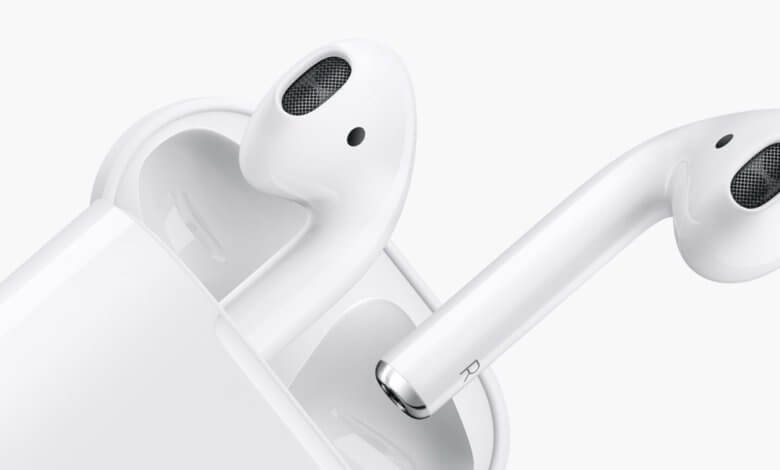
Vos AirPods refusent de se recharger, le voyant du boîtier reste désespérément orange, ou la batterie stagne à 0 % alors que vous les avez laissés branchés toute la nuit ? Avant de conclure à une panne définitive — et surtout avant de sortir la carte bancaire pour un remplacement — sachez que la grande majorité des problèmes de recharge des AirPods se règlent à la maison, en quelques minutes et sans le moindre outil.
Dans la plupart des cas, la panne ne vient pas de la batterie elle-même. Un contact de charge encrassé par de la poussière ou du cérumen, un câble USB-C défectueux, un boîtier posé de travers sur le chargeur, une température ambiante hors plage ou un simple bug du micrologiciel suffisent à bloquer complètement la charge. Les statistiques des réparateurs convergent : plus de sept utilisateurs sur dix récupèrent des AirPods fonctionnels après un simple nettoyage des contacts ou une réinitialisation.
Ce guide rassemble 9 solutions à appliquer dans l’ordre, de la plus rapide à la plus radicale, suivies d’une procédure détaillée pour les cas récalcitrants, des tarifs de réparation Apple actualisés pour 2026 et d’une foire aux questions. Commencez par la première méthode et descendez la liste : vous trouverez presque toujours la vôtre avant d’arriver à la dernière.
- 1. Pourquoi mes AirPods ne se rechargent plus ?
- 2. Le mécanisme de recharge des AirPods
-
3.
Comment résoudre le problème des AirPods qui ne se rechargent pas
- 3.1. Solution 1 : Vérifier le voyant d’état du boîtier de charge
- 3.2. Solution 2 : Vérifier le câble de recharge et l’adaptateur secteur
- 3.3. Solution 3 : Voyez-vous l’icône de recharge ?
- 3.4. Solution 4 : Nettoyer les ports de recharge ainsi que les points de contact des AirPods
- 3.5. Solution 5 : Nettoyer les contacts du boîtier intérieur des AirPods
- 3.6. Solution 6 : Vérifier la température de charge
- 3.7. Solution 7 : Désactiver l’optimisation de la charge sur AirPods Pro 3
- 3.8. Solution 8 : Mettre à jour le micrologiciel des AirPods
- 3.9. Solution 9 : Réinitialiser les AirPods
- 4. Impossible de réinitialiser les AirPods : procédure détaillée
- 5. Combien ça coûte de remplacer ou de réparer des AirPods ?
- 6. Astuces pour obtenir un remplacement d’AirPods pas cher chez Apple
- 7. Questions fréquentes
- 8. Conclusion
Pourquoi mes AirPods ne se rechargent plus ?
Avant de passer aux solutions, identifiez la cause la plus probable. Le tableau ci-dessous résume les situations les plus fréquentes et le remède correspondant.
| Cause | Symptôme typique | Solution rapide |
|---|---|---|
| Contacts de charge encrassés | Charge lente ou inexistante, voyant allumé mais rien ne se passe | Solutions 4 et 5 |
| Câble ou adaptateur défectueux | Aucun voyant, aucun signe de vie | Solution 2 |
| AirPods mal positionnés dans le boîtier | Un seul écouteur se charge | Solution 1 |
| Boîtier de charge lui-même déchargé | Les deux écouteurs restent à 0 % | Solution 3 |
| Température hors plage (0–35 °C) | Charge interrompue après quelques minutes | Solution 6 |
| Optimisation de la charge activée | La charge s’arrête volontairement vers 80 % | Solution 7 |
| Micrologiciel obsolète | Charge erratique après une mise à jour d’iOS | Solution 8 |
| Bug de connexion Bluetooth | L’icône de charge n’apparaît jamais | Solution 9 |
| Batterie en fin de vie | Autonomie très réduite, gonflement, chauffe | Voir « Combien coûte le remplacement » |
Le mécanisme de recharge des AirPods
Les AirPods font partie du top des meilleurs écouteurs sans fil sur le marché. Avec la puce H2 (AirPods 4, AirPods 4 à réduction de bruit active, AirPods Pro 3 et AirPods Max 2) ou la puce H1 sur les générations précédentes (AirPods 2, AirPods 3, AirPods Pro 1 et AirPods Pro 2), ces écouteurs constituent un vrai chef-d’œuvre parmi les inventions humaines. Cependant, il peut parfois arriver que des problèmes inattendus surgissent sur des AirPods utilisés depuis déjà un certain moment. On peut, par exemple, y voir un problème de recharge.
Si vos AirPods ne marchent plus correctement, il y a des solutions que vous pouvez essayer pour résoudre le problème. Ne pensez donc pas directement à appliquer une nouvelle configuration.
Le boîtier est l’élément principal du mécanisme de recharge, celui-ci est composé de plusieurs chargeurs complets. Une fois que la batterie de vos AirPods est pleine, vous pourrez les utiliser pour 5 heures d’écoute ou 2 heures de discussion — et jusqu’à 8 heures d’écoute sur les AirPods Pro 3.
Lorsque vous serez à court d’énergie, il vous suffira juste de charger les AirPods pendant 15 minutes pour avoir environ 3 heures d’écoute ou 1 heure de discussion.
La batterie intégrée des AirPods est conçue pour durer plusieurs années, mais sa capacité diminue inévitablement avec les cycles de charge : au bout de deux à trois ans d’usage quotidien, une perte d’autonomie de 20 à 30 % est considérée comme normale.
Néanmoins, la batterie peut parfois montrer des signes de fatigue. Heureusement, les problèmes de recharge sont souvent liés aux points de contact des AirPods.
Il y a trois points de contacts électroniques principaux sur les AirPods
- Le bout du câble qui est connecté à la source d’énergie ;
- L’autre bout du câble Lightning ou USB-C qui est branché au boîtier ;
- Les points de contact du boîtier des AirPods.
Lorsque vos AirPods se mettent à se recharger lentement ou n’arrivent carrément pas à se recharger, alors il est possible que cela ait un lien avec les points de contact de charge ou avec la batterie en elle-même.
Repères d’autonomie par modèle (2026)
Pour savoir si vos AirPods sont réellement en panne ou simplement en fin de vie, comparez-les aux valeurs d’usine des modèles actuels.
| Modèle | Autonomie (écoute) | Autonomie avec le boîtier | Connecteur du boîtier |
|---|---|---|---|
| AirPods 4 | Jusqu’à 5 h | Jusqu’à 30 h | USB-C |
| AirPods 4 (réduction de bruit) | Jusqu’à 4 h (ANC activée) / 5 h | Jusqu’à 20 h | USB-C |
| AirPods Pro 3 | Jusqu’à 8 h (ANC activée) | Jusqu’à 24 h | USB-C (MagSafe) |
| AirPods Max 2 | Jusqu’à 20 h (ANC activée) | — | USB-C |
À noter : toute la gamme actuelle est passée à l’USB-C. Si vous possédez des AirPods 1, 2, 3 ou des AirPods Pro 1 et 2 achetés avant 2023, votre boîtier utilise encore un câble Lightning.
Comment résoudre le problème des AirPods qui ne se rechargent pas
Solution 1 : Vérifier le voyant d’état du boîtier de charge
Lorsque vous voyez que le voyant d’état du boîtier devient vert lorsque les AirPods s’y trouvent, alors cela veut dire que la batterie est pleine.
Par contre, si le voyant d’état vous montre une couleur orangée alors que vous aviez branché le boîtier des AirPods toute la nuit, alors cela pourrait signifier qu’il y ait un problème de recharge avec vos écouteurs.

Solution 2 : Vérifier le câble de recharge et l’adaptateur secteur
Commencez par examiner le câble que vous utilisez pour recharger les AirPods.
Apple recommande d’utiliser le chargeur de votre iPhone ou iPad pour recharger le boîtier des écouteurs.
- Essayez d’utiliser un nouveau chargeur iPhone/iPad pour voir si ça peut faire une différence.
- Connectez le boîtier de charge de vos AirPods à votre MacBook et voyez si le voyant d’état peut passer au vert.
Nous vous suggérons d’emprunter le chargeur d’iPhone/iPad d’un ami pour voir si le problème proviendrait ou non de votre câble de recharge. Pensez aussi à tester une autre prise murale : un adaptateur secteur défaillant produit exactement les mêmes symptômes qu’un câble mort.
Assurez-vous que les AirPods soient placés correctement dans le boîtier de recharge lorsque vous en fermez le couvercle. Si le contact entre les AirPods et les points de charge ne s’établissent pas comme il le faut, vos écouteurs ne pourront pas être rechargés.
Solution 3 : Voyez-vous l’icône de recharge ?
Placez le boîtier des AirPods avec le couvercle ouvert juste à côté de votre appareil iOS. Patientez quelques secondes pour voir si l’icône de chargement apparait ou non à côté de l’icône de batterie sur votre appareil iOS, lorsque les AirPods sont connectés à une source d’énergie.
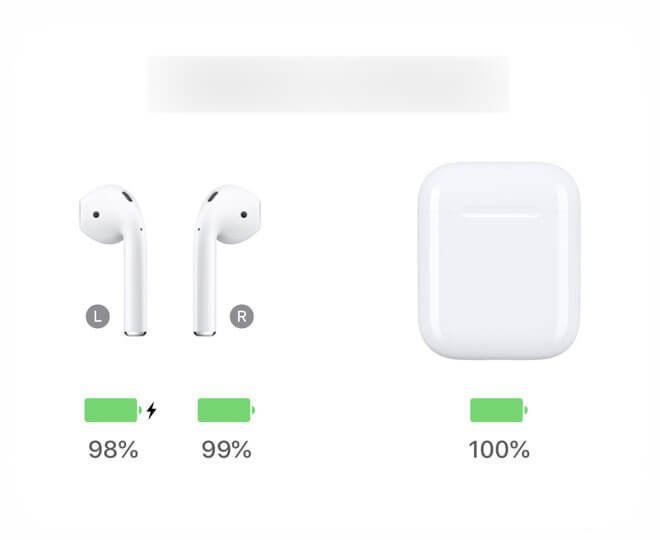
Voyez-vous l’icône de chargement ? Si non, alors cela veut dire que vos écouteurs ne peuvent pas se recharger.
Veuillez également vérifier la batterie de votre appareil iOS pour être sûr qu’il marche bien.
Si le boîtier affiche 0 % lui aussi, commencez par recharger le boîtier seul, sans les écouteurs, pendant une trentaine de minutes : c’est le boîtier qui alimente les AirPods, et non l’inverse.
Solution 4 : Nettoyer les ports de recharge ainsi que les points de contact des AirPods
Nettoyez-vous régulièrement vos AirPods ? Beaucoup oublient souvent de prendre soin de l’état de leurs AirPods, et c’est bien pour cela que certains rencontrent facilement des problèmes de recharge (comme un chargement lent ou l’impossibilité de recharger la batterie).
Tout comme c’est le cas avec de nombreux appareils électroniques, le port externe d’un appareil utilisé quotidiennement peut se retrouver encombré par de la poussière ou des débris.
Lorsque les points de contacts sont saturés de débris, il devient impossible de procéder à une recharge.

Vous aurez donc ici besoin de vous munir d’une brosse à dent à poils doux, d’un chiffon en micro-fibre propre ainsi que d’une brosse interdentaire douce.
Commencez par évaluer l’état des points de charge du boîtier de vos AirPods.
Nettoyez les points de recharge du boîtier en utilisant la brosse à dent à poils doux.
Une fois que vous aurez bien nettoyé les contacts de chargement externe du boîtier, commencez à examiner et à nettoyer les contacts internes avec une brosse interdentaire douce, si nécessaire.
Solution 5 : Nettoyer les contacts du boîtier intérieur des AirPods
Utilisez de l’alcool isopropylique à 70 % et un chiffon en micro-fibre bien propre pour nettoyer le boîtier de charge des AirPods. Faites bien attention à n’introduire aucun liquide dans les ports de recharge du boîtier.
Examinez et nettoyez les bouts de vos AirPods pour vous assurer qu’aucun débris ne soit coincé dans les points de contact.
Utilisez une brosse à poils doux pour nettoyer les bouts de vos écouteurs, qui sont les points de contact de chargement. Lorsqu’ils seront bien propres, placez les écouteurs dans le boîtier et chargez-les pour au moins 15 minutes, voyez ensuite si ça peut enfin marcher. Arrivez-vous à voir l’icône de chargement des AirPods sur l’écran de votre iPhone ?
Dans la majorité des cas, le problème de chargement peut être réglé par un nettoyage en profondeur des AirPods.
Solution 6 : Vérifier la température de charge
Les batteries lithium-ion des AirPods refusent de se charger en dehors d’une plage de température comprise entre 0 °C et 35 °C. C’est un mécanisme de protection, pas une panne : si le boîtier sort d’une voiture gelée en hiver ou d’un tableau de bord en plein soleil, la charge est bloquée par le contrôleur de batterie.
Si vous êtes dans ce cas, laissez les AirPods et leur boîtier revenir à température ambiante (autour de 20 °C) dans un endroit sec et ventilé pendant une bonne heure, puis rebranchez-les. N’utilisez jamais de sèche-cheveux, de four ou de radiateur pour accélérer le processus : la chaleur brutale endommage définitivement la batterie.
Solution 7 : Désactiver l’optimisation de la charge sur AirPods Pro 3
Depuis les modèles récents, Apple applique une « optimisation de la charge » qui peut volontairement maintenir la batterie autour de 80 % afin de limiter son usure. Si vos AirPods Pro 3 semblent « bloqués » et ne montent jamais jusqu’à 100 %, il ne s’agit donc pas d’un dysfonctionnement.
Pour retrouver une charge complète, ouvrez les Réglages de votre iPhone, allez dans Bluetooth, touchez le bouton d’information à côté du nom de vos AirPods, puis désactivez l’option d’optimisation de la charge. Reconnectez ensuite le boîtier au secteur : la charge devrait reprendre normalement.
Solution 8 : Mettre à jour le micrologiciel des AirPods
Les AirPods se mettent à jour automatiquement, sans que vous ayez quoi que ce soit à faire. Encore faut-il réunir les conditions : les écouteurs doivent être dans leur boîtier, le boîtier branché sur le secteur, l’iPhone à proximité, connecté au Wi-Fi et avec le Bluetooth activé. Laissez-les ainsi une vingtaine de minutes et le micrologiciel s’installera en arrière-plan.
Pour vérifier la version installée, allez dans Réglages > Général > Informations, puis faites défiler jusqu’à la section de vos AirPods. Un micrologiciel obsolète explique un bon nombre de charges erratiques apparues juste après une mise à jour d’iOS.
Solution 9 : Réinitialiser les AirPods
Si vous faites toujours face au problème de chargement, même après l’examen et le nettoyage des points de recharge de vos AirPods, alors vous aurez besoin d’effectuer une réinitialisation des AirPods. Cette solution pourra probablement vous aider cette fois-ci.
Pour réinitialiser vos AirPods, la manipulation dépend de votre modèle. Sur les AirPods 1, 2, 3, AirPods Pro 1 et AirPods Pro 2, appuyez et maintenez le bouton de configuration se trouvant dans le dos du boîtier de charge une quinzaine de secondes. Sur les AirPods 4 (tous modèles) et les AirPods Pro 3, la procédure a changé : refermez le boîtier, patientez 30 secondes, ouvrez-le, puis tapotez deux fois l’avant du boîtier lorsque le voyant est allumé, deux fois lorsqu’il clignote en blanc, puis une troisième fois lorsqu’il clignote plus rapidement. Lisez cet article pour en savoir plus sur la réinitialisation des AirPods.
Si après cela, vous n’arrivez toujours pas à recharger vos AirPods ou si vos AirPods se rechargent très lentement, alors vous aurez besoin de vous diriger vers le support d’Apple pour demander une réparation ou un remplacement.
Impossible de réinitialiser les AirPods : procédure détaillée
Une méthode de dépannage permettant de redonner vie à vos AirPods, serait d’essayer de les réinitialiser.
De nombreux utilisateurs se sont retrouvés face à un mur lorsqu’ils ont essayé de réinitialiser leurs AirPods.
Pour réinitialiser correctement vos AirPods, vous aurez besoin d’appuyer et de maintenir le bouton de configuration se trouvant dans le dos du boîtier, jusqu’à ce que vous voyez le voyant d’état clignoter et passer des couleurs blanc, orange, puis blanc.
Malheureusement, certains utilisateurs n’ont jamais pu voir la lumière orangée lorsqu’ils ont essayé d’effectuer la réinitialisation en maintenant le bouton de configuration du boîtier de charge. Le voyant d’état reste avec l’indicateur blanc clignotant et la réinitialisation est tout simplement impossible.
Si vous êtes bloqué dans cette situation, veuillez suivre les étapes ci-dessous :
Étape 1 : Réinitialisez les réglages réseau de votre iPhone. Pour cela, allez dans les « Réglages » > « Général » > « Réinitialiser » > « Réinitialiser les réglages réseau » (Notez qu’en faisant cela toutes les informations des connexions réseau seront supprimés, vous aurez donc besoin de les taper de nouveau).
Étape 2 : Oubliez vos AirPods. Une fois que la réinitialisation des réglages réseau sera terminée, veuillez déconnecter vos AirPods en les sélectionnant dans les réglages Bluetooth, puis en cliquant sur le bouton « Oublier cet appareil ».
Étape 3 : Relancez la réinitialisation par le boîtier. Essayez maintenant d’effectuer la réinitialisation par le boîtier.
Étape 4 : Inspectez l’embout de contact. Si les étapes ci-dessus n’ont pas pu vous aider à résoudre le problème, veuillez vérifier l’embout de contact de charge se trouvant en bas de vos AirPods.
Étape 5 : Nettoyez les contacts. Nettoyez les contacts de charge de vos AirPods ainsi que les contacts de charge du boîtier.
Étape 6 : Replacez les écouteurs. Après le nettoyage, veuillez placer les AirPods dans le boîtier.
Étape 7 : Recommencez la réinitialisation. Essayez maintenant d’effectuer la réinitialisation des AirPods, vous devriez pouvoir voir l’indicateur de lumière orangée.
Combien ça coûte de remplacer ou de réparer des AirPods ?
Il semblerait que le coût de remplacement de la batterie des AirPods et du boîtier de chargement, chez Apple, serait de 49 $. Plus précisément, en 2026, le service batterie hors garantie facturé par Apple s’élève à 49 $ pour tous les modèles intra-auriculaires (AirPods 1 à 4, AirPods Pro 1 à 3) et à 79 $ pour les AirPods Max et AirPods Max 2.
Ce prix n’inclut pas les taxes ni les frais de livraison, qui varient selon votre région et le mode d’acheminement choisi : attendez-vous donc à devoir payer ce surplus si vous voulez les envoyer par la poste.
La meilleure chose à faire serait d’essayer de nettoyer les contacts de charge du boîtier et des AirPods soit même. Mais si ça ne marche toujours pas après ces tentatives, alors vous aurez besoin de vous diriger vers Apple pour demander un remplacement ou une réparation de la batterie.
Si vous songez à vous procurer une nouvelle paire d’AirPods, alors ce serait une très bonne occasion de le faire : la gamme actuelle (AirPods 4, AirPods 4 à réduction de bruit active, AirPods Pro 3 et AirPods Max 2) est intégralement passée à l’USB-C et à la puce H2. Si vous voulez seulement remplacer le boîtier de charge de vos écouteurs, vous pouvez aussi l’acheter séparément chez Apple.
Astuces pour obtenir un remplacement d’AirPods pas cher chez Apple
Voici trois choses à garder à l’esprit lorsque vous contactez Apple pour remplacer vos AirPods :
- Si vous avez utilisez vos AirPods pendant une durée de moins d’un an et que la batterie n’atteint pas la performance de 5 heures d’écoute, alors vous pouvez demander un remplacement gratuit chez Apple.
- Depuis quelques temps, Apple a commencé à vendre sa garantie AppleCare+ (qui prend également en charge les batteries) pour 29 $. Néanmoins, cette garantie rallongée ne dure que 2 ans au max — mais c’est assez long pour profiter de ses AirPods. Bon à savoir : avec une AppleCare+ active, le service batterie est facturé 0 $ dès que la capacité descend sous les 80 %.
- Si la garantie de vos AirPods a déjà expiré, alors vous aurez besoin de payer 49 $ par écouteur — soit 98 $ pour le tout. Et si vous voulez racheter un boîtier de charge, qui ne s’use généralement pas aussi vite, préparez-vous à débourser 49 $. La phrase clé ici serait donc le « service de batterie ».
Questions fréquentes
1. Combien de temps faut-il pour recharger complètement des AirPods ?
Comptez environ 20 à 30 minutes pour une charge complète lorsque les écouteurs sont dans leur boîtier, et un peu plus d’une heure pour le boîtier seul. Si vos AirPods mettent nettement plus longtemps, ou s’ils n’atteignent jamais 100 %, reprenez les solutions 4 et 5 (nettoyage des contacts) avant d’envisager un remplacement.
2. Le voyant doit-il rester allumé pendant la charge ?
Le voyant s’allume en orange pendant la charge puis passe au vert une fois la batterie pleine. Il s’éteint ensuite au bout de quelques secondes pour économiser l’énergie : c’est tout à fait normal. Ouvrez le couvercle ou tapotez le boîtier pour afficher l’état à la demande.
3. Une mise à jour logicielle peut-elle régler un problème de charge ?
Oui, assez souvent. Le micrologiciel des AirPods se met à jour automatiquement lorsqu’ils sont dans leur boîtier, branchés et à proximité d’un iPhone connecté au Wi-Fi. C’est l’objet de la solution 8 : un simple bug corrigé par une mise à jour suffit parfois à relancer la charge.
4. Mes AirPods affichent 100 % mais se déchargent en une heure. Est-ce un problème de charge ?
Non, c’est un problème d’usure de la batterie et non de charge. La batterie encaisse encore la charge mais ne retient plus la capacité : c’est le comportement normal après deux ou trois ans d’utilisation quotidienne. Dans ce cas, le service batterie d’Apple (49 $ par écouteur, ou 0 $ avec une AppleCare+ si la capacité est descendue sous 80 %) est la seule solution durable.
5. Peut-on continuer à utiliser un câble Lightning avec des AirPods récents ?
Non, si vous possédez des AirPods 4 ou des AirPods Pro 3 : toute la gamme actuelle est passée à l’USB-C. En revanche, les AirPods 1, 2, 3 ainsi que les AirPods Pro 1 et 2 commercialisés avant 2023 conservent un boîtier Lightning et nécessitent le câble d’origine.
Conclusion
Un problème de recharge sur des AirPods est rarement une fatalité. Dans l’immense majorité des cas, la panne se limite à un contact de charge encrassé, à un câble ou un adaptateur fatigué, à un boîtier mal positionné ou à une température ambiante hors plage — autant de causes qui se règlent en quelques minutes, sans frais et sans outillage.
La méthode la plus efficace consiste à procéder par élimination, dans l’ordre de ce guide : commencez par lire le voyant d’état, changez de câble et de prise, vérifiez l’icône de charge sur votre iPhone, puis nettoyez soigneusement les contacts des écouteurs et du boîtier. Cette dernière étape, à elle seule, résout la majorité des cas. Viennent ensuite les causes plus discrètes : la température, l’optimisation de la charge sur AirPods Pro 3, le micrologiciel et, en dernier recours, la réinitialisation complète.
Si malgré toutes ces solutions vos AirPods refusent toujours de se charger, le diagnostic est probablement matériel : la batterie est arrivée en fin de vie et le service batterie d’Apple (49 $ par écouteur, 79 $ pour des AirPods Max, gratuit avec une AppleCare+ sous les 80 % de capacité) reste une option bien plus économique que le rachat d’une paire complète.
Nous espérons vraiment que l’examen et le nettoyage des contacts de charge de vos AirPods ont pu vous aider à résoudre le problème de recharge.