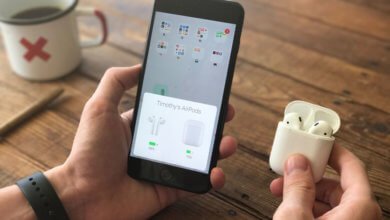
Les AirPods sont souvent présentés comme des écouteurs réservés à l’écosystème Apple. En réalité, sous leurs puces H1 et H2, ils utilisent un protocole Bluetooth parfaitement standard : vous pouvez donc les associer sans difficulté à un Chromebook, qu’il s’agisse d’écouter de la musique, de suivre un cours en ligne ou de passer un appel Google Meet. Aucune application ni aucun logiciel supplémentaire n’est nécessaire.
La manipulation ne prend qu’une minute : ouvrir le boîtier, mettre les AirPods en mode jumelage, puis les sélectionner dans les paramètres Bluetooth de ChromeOS. Encore faut-il connaître les bons gestes, car les AirPods récents ne se mettent plus en mode appairage de la même façon que les anciens modèles, et l’interface de ChromeOS a elle aussi évolué depuis les premières versions.
Ce guide vous accompagne pas à pas, de la préparation des deux appareils jusqu’à la confirmation de la connexion. Vous y trouverez également la liste de ce qui fonctionne réellement sur un Chromebook — et de ce qui ne fonctionne pas —, un tableau des voyants lumineux pour savoir où vous en êtes, ainsi que les solutions aux problèmes les plus courants : AirPods invisibles, son qui reste sur les haut-parleurs, volume anormalement bas ou microphone muet.
Ce qu’il faut savoir avant de commencer
Avant de vous lancer, voici ce que vous pourrez faire — et ce que vous perdrez — en utilisant des AirPods sur ChromeOS plutôt que sur un appareil Apple.
| Fonctionnalité | Sur Chromebook | Remarque |
|---|---|---|
| Écoute stéréo | ✅ Oui | Qualité identique à celle d’un Mac |
| Microphone | ✅ Oui | Utilisable en visioconférence (Meet, Zoom) |
| Réduction de bruit (ANC) | ✅ Oui | Gérée par la puce des écouteurs ; basculez en appuyant longuement sur la tige |
| Commandes physiques | ✅ Oui | Pression simple = lecture/pause, double = piste suivante |
| Détection d’oreille | ❌ Non | La vidéo ne se met pas en pause quand vous retirez un écouteur |
| Niveau de batterie | ❌ Non | ChromeOS n’affiche pas le pourcentage ; vous entendrez seulement l’alerte de batterie faible |
| Audio spatial | ❌ Non | Fonction propriétaire réservée à macOS et iOS |
Note : les AirPods conservent en mémoire les réglages définis sur un iPhone ou un iPad. Si vous avez configuré la réduction de bruit ou le mode Transparence sur un appareil Apple, ces préférences resteront actives sur votre Chromebook.
Comment connecter des AirPods d’Apple à un Chromebook
Note : Les instructions de cet article peuvent s’appliquer sur n’importe quel modèle de Chromebook et d’AirPods.
Avant de connecter vos AirPods avec un Chromebook, fermez toutes les applications de musiques ou de vidéos qui seraient ouverts sur votre iPhone ou sur d’autres appareils Apple. Si un fichier média est en lecture sur votre appareil Apple, alors des problèmes de jumelage entre les AirPods et le Chromebook pourraient apparaître.
Pour connecter vos AirPods avec un Chromebook, vous aurez besoin d’aller dans les paramètres Bluetooth.
Étape 1 : Ouvrez le panneau des paramètres rapides. Sur votre Chromebook, cliquez sur l’option « Menu ». Elle est représentée par une icône de réseau et se trouve dans le coin en bas à droit de l’écran, juste à côté de l’icône de batterie et de la montre numérique. Ce menu affiche de nombreuses options, dont le Wi-Fi, le Bluetooth, les notifications, etc. Sur les versions récentes de ChromeOS, ce panneau s’appelle « Paramètres rapides » : il suffit de cliquer sur l’heure en bas à droite pour l’ouvrir.
Étape 2 : Activez le Bluetooth. Sélectionnez le « Bluetooth », puis activez la connexion Bluetooth si ce n’est pas déjà fait. Une fois que le Bluetooth sera activé, votre Chromebook se mettra automatiquement à la recherche d’autres appareils disponibles se trouvant à proximité.
Étape 3 : Préparez vos AirPods. Placez-les dans leur boîtier de charge.
Note : Gardez toujours le boîtier de charge près de vous pour pouvoir recharger rapidement les AirPods en cas de besoin. La connexion Bluetooth peut consommer une grande quantité de batterie. Les AirPods offrent environ 5 heures d’écoute sur les AirPods 4 et jusqu’à 8 heures sur les AirPods Pro 3, et le boîtier ajoute jusqu’à 24 à 30 heures d’autonomie supplémentaire selon le modèle.
Étape 4 : Mettez les AirPods en mode jumelage. Si vos AirPods n’apparaissent pas automatiquement dans la liste des périphériques Bluetooth de votre Chromebook, alors appuyez et maintenez le bouton de configuration se trouvant dans le dos du boîtier de vos AirPods. Les AirPods devraient ensuite être visibles.

Note : Sur les AirPods 4 et les AirPods Pro 3, il n’y a parfois aucun bouton physique au dos du boîtier. Dans ce cas, tapotez deux fois l’avant du boîtier jusqu’à ce que le voyant clignote en blanc : c’est le geste qui remplace l’ancien bouton de configuration.
Note : Gardez au maximum une distance de 20 pouces (environ 50 cm) entre votre Chromebook et vos AirPods pour que la connexion Bluetooth puisse rester stable.
Étape 5 : Sélectionnez vos AirPods. Sur votre Chromebook, allez dans la liste des périphériques Bluetooth disponibles, puis sélectionnez vos AirPods. Confirmez ensuite la demande de confirmation de connexion sur votre Chromebook.
Note : Une fois connecté, un indicateur de lumière verte s’allumera sur vos AirPods. Vous verrez également le statut « Connecté » dans les paramètres Bluetooth de votre Chromebook. Si le nom de vos AirPods n’apparaît toujours pas, cliquez sur « Jumeler un nouvel appareil » pour relancer une recherche.
Étape 6 : Profitez de vos AirPods. Les AirPods sont maintenant connectés avec votre Chromebook. Une fois connecté, vous pourrez ajuster le volume du son de vos AirPods via le Chromebook.
Comprendre les voyants du boîtier
Le voyant lumineux du boîtier vous indique à tout moment où en sont vos AirPods pendant l’appairage.
| Voyant | État | Que faire |
|---|---|---|
| Blanc clignotant | Mode jumelage actif | Sélectionnez les AirPods sur le Chromebook |
| Vert fixe | Charge terminée / connexion établie | Prêt à l’emploi |
| Orange fixe | Batterie faible | Rechargez avant d’appairer |
Comment déconnecter des AirPods d’Apple d’un Chromebook
Pour déconnecter vos AirPods d’un Chromebook, alors vous aurez besoin de désactiver la connexion Bluetooth de votre Chromebook ou d’appuyer et de maintenir sur le bouton de configuration (bouton de jumelage) se trouvant dans le dos du boîtier de vos AirPods.
Si vous souhaitez simplement les mettre de côté pour un moment, ouvrez les « Paramètres rapides », cliquez sur la flèche à côté de l’icône Bluetooth, puis sur le nom de vos AirPods pour les déconnecter : ils resteront mémorisés et se reconnecteront d’un seul clic. Pour les effacer définitivement du Chromebook, rendez-vous dans « Paramètres » > « Appareils connectés » > « Bluetooth », puis choisissez « Oublier » ou « Supprimer l’appareil » à côté de leur nom.
Problèmes fréquents et dépannage
Les AirPods n’apparaissent pas dans la liste. Coupez puis réactivez le Bluetooth de votre Chromebook pour forcer une nouvelle analyse. Vérifiez aussi que le voyant du boîtier clignote bien en blanc : sans cela, les AirPods n’émettent aucun signal. Pensez enfin à les déconnecter de votre téléphone, car ils cherchent souvent à se reconnecter automatiquement à l’appareil Apple le plus proche.
Les AirPods sont connectés mais le son sort des haut-parleurs. Allez dans « Paramètres » > « Appareils » > « Audio », puis sélectionnez vos AirPods comme périphérique de sortie. Le problème vient généralement d’un autre appareil audio resté actif par défaut.
Le volume est anormalement bas. Montez le volume du Chromebook au maximum pendant qu’une piste est en lecture, déconnectez les AirPods, replacez-les dans leur boîtier fermé une dizaine de secondes, puis reconnectez-les. La limite de volume interne se recalibre ainsi.
Le microphone ne fonctionne pas. Ouvrez les paramètres audio de ChromeOS et vérifiez que vos AirPods sont bien sélectionnés en entrée, et non le microphone intégré du Chromebook. Certaines applications de visioconférence conservent leur propre sélection : pensez à la vérifier dans les préférences de l’application.
La connexion est instable. Tenez compte de la portée du Bluetooth et éloignez les sources d’interférences (fours à micro-ondes, concentrateurs USB 3.0 non blindés, autres périphériques sans fil). Veillez également à ce que votre Chromebook soit à jour : les mises à jour de ChromeOS corrigent régulièrement des problèmes de pile Bluetooth.
Questions fréquentes
1. Tous les modèles d’AirPods sont-ils compatibles avec un Chromebook ?
Oui : AirPods 1 à 4, AirPods Pro 1 à 3 et AirPods Max peuvent tous être associés à un Chromebook, puisqu’ils utilisent le Bluetooth standard. Seules les fonctions propriétaires d’Apple — audio spatial, détection d’oreille, bascule automatique entre appareils — ne sont pas disponibles sous ChromeOS.
2. Faut-il installer une application pour utiliser des AirPods sur un Chromebook ?
Non, aucune application n’est nécessaire. Tout se fait depuis les paramètres Bluetooth de ChromeOS. Il n’existe d’ailleurs pas d’application AirPods officielle pour ChromeOS.
3. Puis-je utiliser la réduction de bruit des AirPods Pro sur un Chromebook ?
Oui. Le traitement est effectué par la puce des écouteurs eux-mêmes, et non par l’ordinateur. En revanche, il n’existe aucun interrupteur à l’écran : maintenez la tige de l’écouteur enfoncée pour passer de la réduction de bruit au mode Transparence.
4. Comment savoir s’il reste de la batterie dans mes AirPods ?
ChromeOS n’affiche pas le niveau de batterie des AirPods : c’est l’une des limitations de l’usage hors écosystème Apple. Vous entendrez simplement un signal sonore lorsque la batterie sera presque vide. Pour connaître le pourcentage exact, connectez-les à un iPhone ou consultez le widget Batteries.
5. Comment réinitialiser mes AirPods si l’appairage échoue ?
Remettez les deux écouteurs dans le boîtier, fermez le couvercle une trentaine de secondes, puis rouvrez-le. Sur la plupart des modèles, maintenez le bouton au dos du boîtier jusqu’à ce que le voyant clignote en orange puis en blanc. Sur les AirPods 4 et AirPods Pro 3, tapotez trois fois l’avant du boîtier à la place. Recommencez ensuite l’appairage depuis le Chromebook.
Conclusion
Connecter des AirPods à un Chromebook n’a rien de compliqué : il suffit d’ouvrir le panneau des paramètres rapides, d’activer le Bluetooth, de mettre les écouteurs en mode jumelage et de les sélectionner dans la liste des appareils disponibles. Toute la procédure tient en six étapes et ne demande aucun logiciel tiers.
Le point sur lequel butent le plus souvent les utilisateurs est le mode jumelage. Retenez que le voyant doit clignoter en blanc : c’est le seul état dans lequel ChromeOS peut détecter vos AirPods. Sur les modèles récents, ce mode ne s’obtient plus en maintenant un bouton au dos du boîtier mais en tapotant deux fois l’avant — un détail qui explique bien des tentatives infructueuses.
Gardez également à l’esprit les limites de l’usage hors écosystème Apple : pas de niveau de batterie à l’écran, pas de détection d’oreille et pas d’audio spatial. L’essentiel reste toutefois parfaitement fonctionnel — écoute, microphone, réduction de bruit et commandes tactiles — ce qui fait des AirPods un excellent compagnon pour un Chromebook, en visioconférence comme en divertissement.
Enfin, si l’appairage échoue, la méthode la plus efficace reste de repartir de zéro : oubliez les AirPods dans les paramètres Bluetooth du Chromebook, réinitialisez-les depuis leur boîtier, puis recommencez la procédure dans l’ordre. Dans la très grande majorité des cas, la connexion s’établit alors du premier coup.