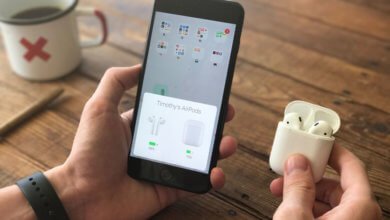
Comment réinitialiser des AirPods et des AirPods Pro : toutes les méthodes par modèle (2026)

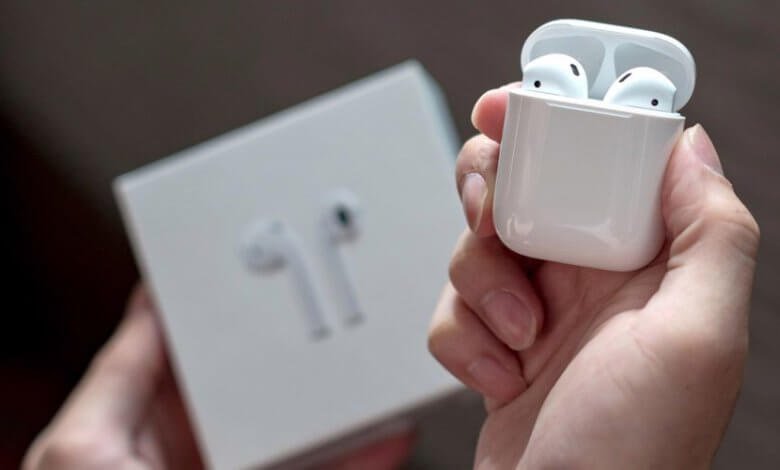
Après quelques années d’utilisation, les AirPods peuvent arrêter de marcher correctement. Ce problème a-t-il surgi sur vos AirPods ? Ou venez-vous d’acheter des AirPods qui appartenaient à quelqu’un d’autre ? Alors la meilleure chose à faire serait de réinitialiser vos écouteurs.
C’est en effet le geste qui règle le plus grand nombre de pannes « inexplicables » : un écouteur qui refuse de se connecter, un son qui ne sort que d’un côté, une batterie qui se vide anormalement vite, ou des écouteurs achetés d’occasion qui restent liés au compte de leur ancien propriétaire. La réinitialisation efface l’ensemble des appairages et des réglages personnels, et rend aux AirPods leur état de sortie d’usine.
Un avertissement avant de commencer, car il a changé avec les modèles récents : la méthode n’est plus la même selon la génération de vos AirPods. Le fameux bouton à l’arrière du boîtier n’existe plus sur les AirPods 4 et les AirPods Pro 3, qui se réinitialisent en tapotant l’avant du boîtier. C’est la raison numéro un pour laquelle une réinitialisation « échoue » : on suit une procédure qui décrit un matériel que l’on n’a pas. Voici comment faire pour remettre vos AirPods et AirPods Pro à neuf, quelle que soit leur génération.
Lire aussi : Vos AirPods ne marchent pas ? Voici les solutions !
Avant de réinitialiser : cinq vérifications gratuites
Une réinitialisation implique de réappairer tous vos appareils un par un. Mieux vaut donc consacrer une minute aux vérifications suivantes, qui règlent une bonne partie des problèmes sans rien effacer.
Étape 1 : Placez les deux écouteurs dans le boîtier, refermez le couvercle et patientez au moins 30 secondes. Ce simple repos remet à zéro bon nombre de défauts de connexion.
Étape 2 : Coupez le Bluetooth de votre téléphone ou de votre ordinateur, puis rallumez-le.
Étape 3 : Vérifiez la charge. Des AirPods qui ne se connectent plus sont très souvent simplement à plat, et un boîtier vide ne prévient pas.
Étape 4 : Inspectez les contacts de charge au fond du boîtier. Un film de peluche ou de cérumen sur les picots métalliques est la cause la plus fréquente d’un écouteur qui reste muet.
Étape 5 : Redémarrez l’appareil auquel vous essayez de les connecter. Si le problème ne concerne qu’un seul appareil, c’est lui qui est en cause, pas les écouteurs.
Déjumeler vos AirPods
Même si déjumeler vos AirPods de votre iPhone ou iPad n’est pas requis pour la réinitialisation de vos écouteurs sans fil, Apple recommande fortement cette étape pour qu’ils puissent être bien supprimés de votre compte.
Vous pouvez également déjumeler les AirPods et les AirPods Pro de votre smartphone Android, de votre ordinateur et d’autres appareils auxquels ils s’étaient déjà connectés. Les indications mentionnées dans cet article sont principalement dédiées aux utilisateurs d’iPhone et d’iPad, néanmoins ces étapes peuvent servir de références pour le processus à suivre sur les autres appareils, les étapes sont similaires.
Remarque : Si vous n’avez pas acheté des AirPods d’occasion et que vous ne les avez pas encore connectés avec vos appareils, alors vous pouvez sauter cette étape de déjumelage et directement passer à la section qui suit.
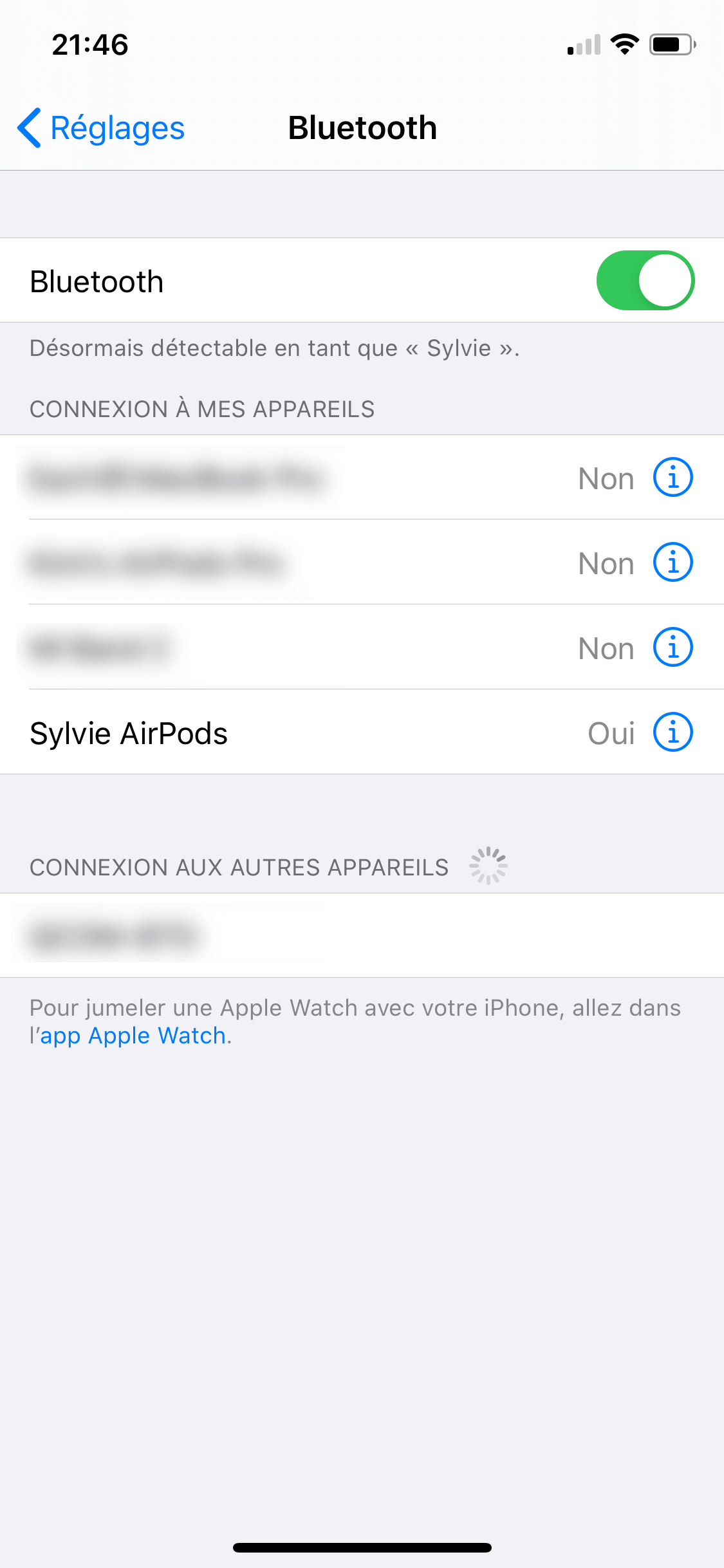
Commencez donc en allant dans les paramètres Bluetooth de votre smartphone ou de votre tablette. Vous pouvez accéder à ce menu en allant dans les « Réglages », puis « Bluetooth ».
Localisez les AirPods dans la liste « CONNEXION À MES APPAREILS ». Tapez ensuite sur l’icône « i » se trouvant à côté du nom de vos écouteurs.
Appuyez ensuite sur le bouton « Oublier cet appareil » pour déjumeler les AirPods de votre appareil.
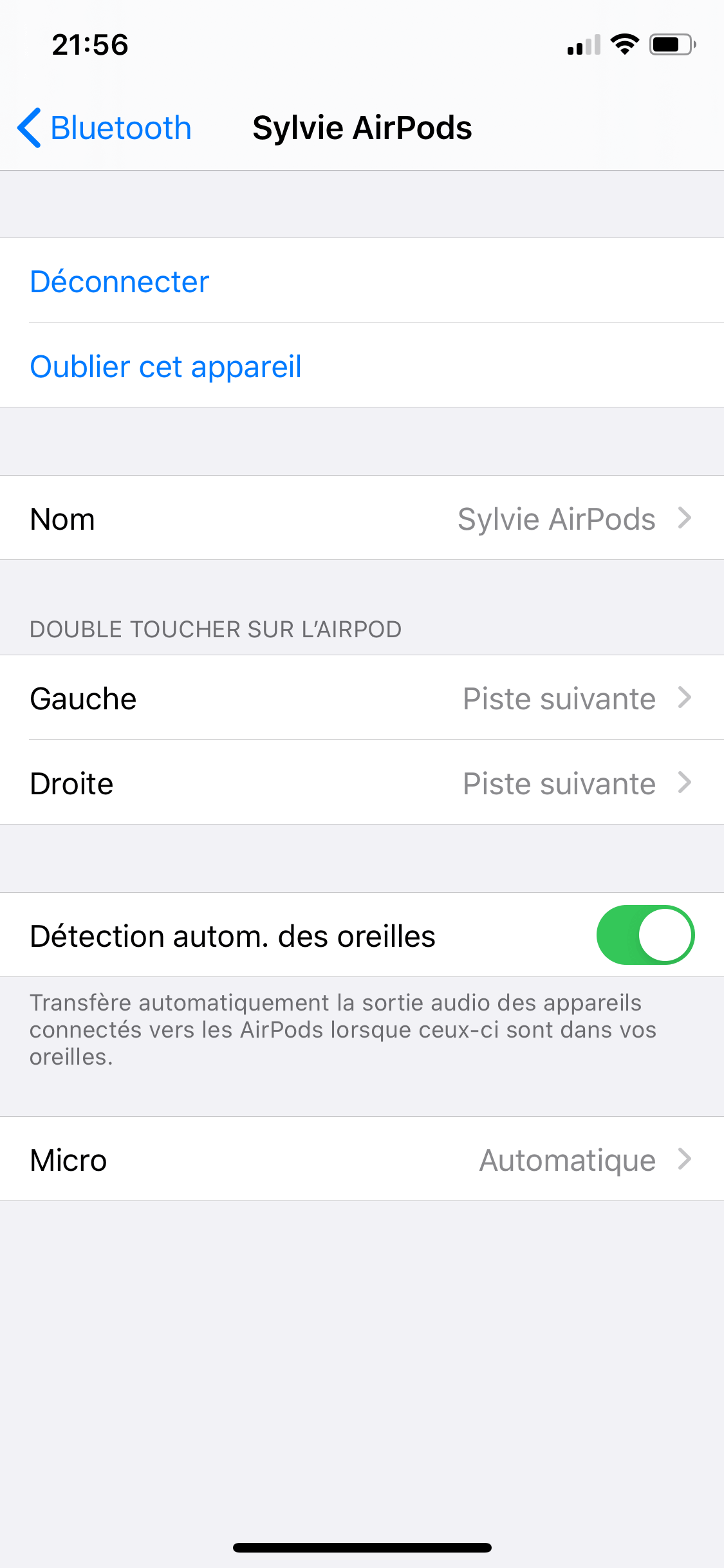
Les AirPods peuvent être déjumelés de votre iPhone ou iPad qu’ils soient actuellement connectés ou non. Les écouteurs peuvent également être supprimés de votre compte Apple.
Le piège que presque tous les guides oublient
Une précision essentielle si vous comptez vendre ou donner vos AirPods : la réinitialisation d’usine efface bien les appairages, mais elle ne retire pas les AirPods de votre compte Apple. Or Apple est formel sur ce point — des AirPods ne peuvent être associés qu’à un seul compte Apple à la fois.
Concrètement, si vous les réinitialisez sans les retirer de votre compte, l’acheteur verra s’afficher un message l’informant que les AirPods sont associés à un autre compte Apple, et il ne pourra pas les utiliser. Pour éviter cela, faites l’opération dans l’ordre : « Oublier cet appareil » sur tous vos appareils, puis, si vous utilisez l’application Localiser, retirez les AirPods de la liste de vos objets.
Réinitialiser vos AirPods
C’est maintenant le temps d’effacer vos AirPods. Avant de commencer, placez les écouteurs dans le boîtier et gardez le couvercle fermé pendant au moins 30 secondes.

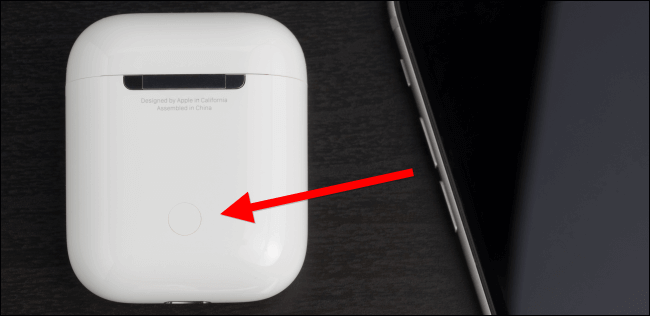
Ouvrez ensuite le couvercle du boîtier des AirPods. Retournez le boîtier et localisez le bouton de configuration qui se trouve à l’arrière du boîtier.
Appuyez et maintenez ce bouton, pendant au moins 20 secondes, jusqu’à ce que vous voyiez l’indicateur de lumière blanche s’allumer et clignoter.
La méthode exacte, selon votre modèle
La procédure ci-dessus décrit le boîtier à bouton dorsal. Elle reste parfaitement valable — à condition que votre boîtier en possède un. Voici la méthode à suivre pour chaque génération.
| Modèle | Procédure de réinitialisation | Voyant |
|---|---|---|
| AirPods 1, 2, 3 | Boîtier fermé 30 s, ouvrir, appuyer 15 s sur le bouton dorsal | Ambre, puis blanc |
| AirPods Pro 1, 2 | Boîtier fermé 30 s, ouvrir, appuyer 15 s sur le bouton dorsal | Ambre, puis blanc |
| AirPods 4, AirPods 4 ANC | Boîtier fermé 30 s, ouvrir, puis trois double-clics sur l’avant du boîtier | Ambre, puis blanc |
| AirPods Pro 3 | Boîtier fermé 30 s, ouvrir, puis trois double-clics sur l’avant du boîtier | Ambre, puis blanc |
| AirPods Max | Couronne numérique + bouton de contrôle du bruit, maintenus ~15 s | Ambre, puis blanc |
AirPods 4 et AirPods Pro 3 : le geste se décompose en trois temps, chacun calé sur l’état du voyant. Ouvrez le boîtier, puis double-cliquez sur l’avant du boîtier, à l’endroit du voyant, pendant que celui-ci est allumé. Double-cliquez une deuxième fois quand il clignote en blanc. Double-cliquez une troisième fois quand le clignotement s’accélère. Le voyant passe alors à l’ambre, puis au blanc : la réinitialisation est terminée.
Deux détails font la différence : il faut taper sur la face avant, ni sur le couvercle ni sur les tranches, et les doubles-clics doivent être francs — un double-clic trop lent est interprété comme deux clics simples et rien ne se passe. Si le voyant ne passe jamais à l’ambre, refermez le boîtier, attendez une vingtaine de secondes et recommencez, plutôt que de taper plus fort.
AirPods Max : attention au piège de la durée. Maintenir les deux boutons environ 10 secondes, jusqu’à ce que le voyant clignote en ambre et s’arrête, correspond à un redémarrage, pas à une réinitialisation. Il faut continuer jusqu’au clignotement blanc pour obtenir une vraie remise à zéro.
Comprendre le voyant du boîtier
| Voyant | Signification |
|---|---|
| Vert fixe, écouteurs dans le boîtier | Charge complète |
| Ambre fixe, écouteurs dans le boîtier | En charge |
| Vert fixe, boîtier vide | Le boîtier conserve de la charge |
| Ambre fixe, boîtier vide | Moins d’une charge complète restante |
| Blanc clignotant | Prêt à être jumelé |
| Ambre puis blanc clignotants | Réinitialisation effectuée |
| Ambre clignotant seul | Erreur de jumelage, à recommencer |
Attention : le voyant ne veut pas dire la même chose selon que les écouteurs sont dans le boîtier ou non. C’est ce qui prête à confusion lorsqu’on essaie d’estimer le niveau de batterie.
Rejumeler vos AirPods
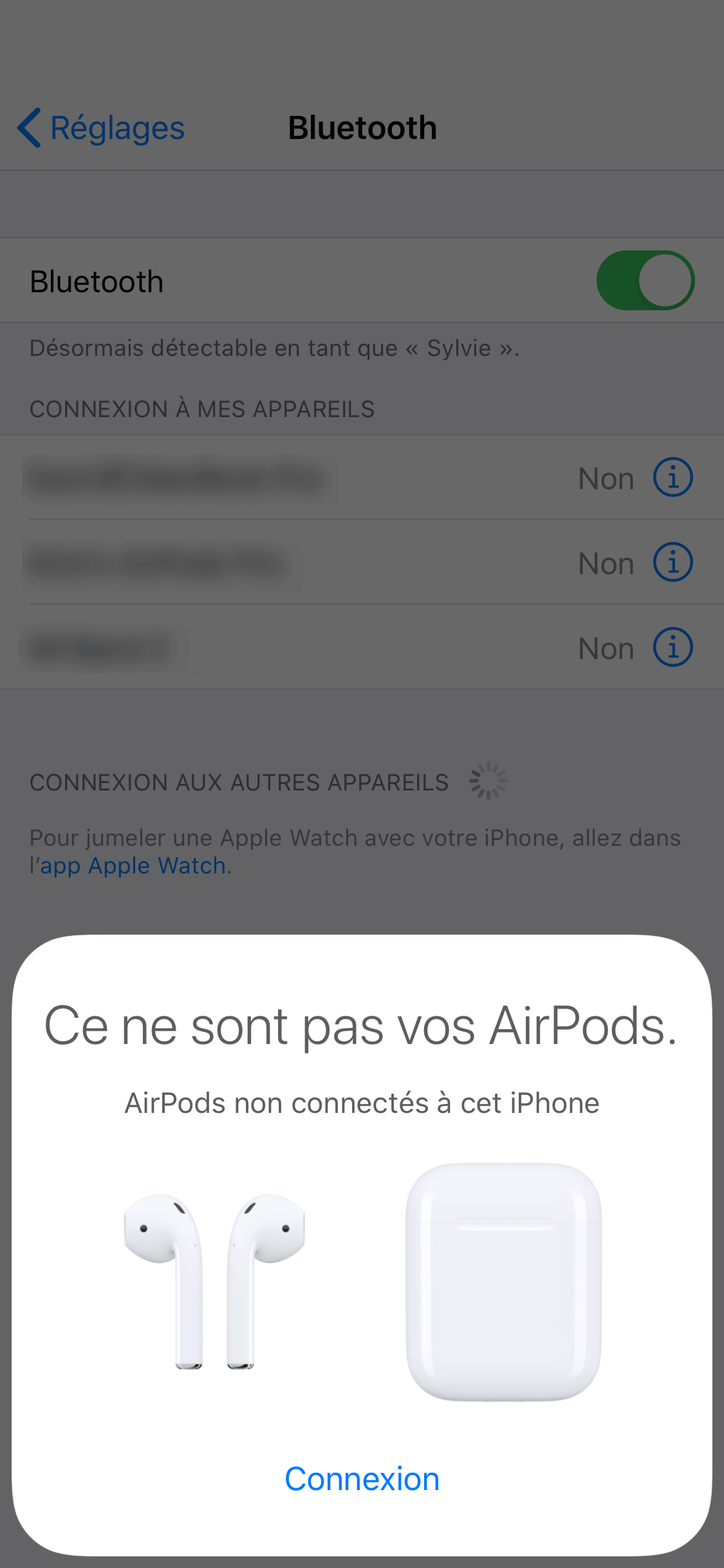
Enfin, reconnectez les AirPods avec votre iPhone ou iPad. Grâce à la présence de la puce H2 (ou H1 sur les générations précédentes), il vous suffira juste d’ouvrir le couvercle du boîtier du casque et de le placer à côté de votre appareil Apple pour que celui-ci le détecte et affiche automatiquement l’option de connexion.
Appuyez sur le bouton « Connexion » pour jumeler les AirPods ou AirPods Pro avec votre appareil.
Pour jumeler les écouteurs avec un smartphone Android ou un ordinateur Windows, veuillez ouvrir le couvercle du boîtier puis appuyer et maintenir le bouton de configuration jusqu’à ce que l’indicateur de lumière se mette à clignoter — ou, sur les AirPods 4 et AirPods Pro 3, effectuez trois double-clics sur l’avant du boîtier. Allez ensuite dans le menu « Bluetooth » de votre appareil et connectez les écouteurs de la même manière que vous feriez avec d’autres périphériques.
Une fois le jumelage terminé, n’oubliez pas de sélectionner les AirPods comme périphérique de sortie audio : sur Android comme sur Windows, la connexion ne suffit pas toujours à basculer le son.
Lire aussi : Comment connecter des AirPods à un Mac
Ce que la réinitialisation ne peut pas réparer
Il est utile de connaître les limites du geste, pour ne pas s’acharner inutilement. Une réinitialisation remet à zéro la partie logicielle : elle corrige un état d’appairage corrompu, un écouteur fantôme, ou un réglage devenu incohérent.
En revanche, elle ne répare pas un haut-parleur physiquement endommagé, une batterie morte, des dégâts causés par un liquide, ou un contact de charge défectueux. Si vos écouteurs ont été écrasés, trempés, ou s’ils chauffent anormalement, la question ne relève plus de la réinitialisation mais du service après-vente.
Deux signes doivent vous faire arrêter les manipulations : le boîtier ne reconnaît plus l’un des écouteurs après nettoyage et remise en place, ou bien un écouteur ne charge plus quelle que soit la méthode essayée.
Questions fréquentes
1. Comment savoir si mes AirPods ont un bouton au dos du boîtier ?
Retournez le boîtier et regardez sa face arrière. Si vous y voyez un petit bouton circulaire légèrement enfoncé, vous avez des AirPods de 1re, 2e ou 3e génération, ou des AirPods Pro 1 ou 2 : la réinitialisation se fait en maintenant ce bouton une quinzaine de secondes. S’il n’y a aucun bouton, vous avez des AirPods 4 ou des AirPods Pro 3, qui se réinitialisent par trois double-clics sur l’avant du boîtier.
2. Combien de temps faut-il maintenir le bouton du boîtier ?
Environ 15 secondes, ce qui est beaucoup plus long qu’il n’y paraît. L’erreur la plus courante consiste à relâcher au bout de huit secondes parce que rien ne semble se passer. Attendez le passage du voyant à l’ambre, puis au blanc : c’est ce dernier clignotement qui confirme la réinitialisation.
3. Mes AirPods 4 ne réagissent pas aux trois double-clics, pourquoi ?
Deux causes possibles. Le rythme d’abord : les doubles-clics doivent être rapides, sinon le boîtier les compte comme des clics simples. L’emplacement ensuite : il faut taper sur la face avant du boîtier, là où se trouve le voyant, et non sur le couvercle ou sur les côtés. En cas d’échec, refermez le boîtier une vingtaine de secondes et recommencez la séquence depuis le début.
4. La réinitialisation suffit-elle avant de revendre mes AirPods ?
Non, et c’est une erreur coûteuse. La remise à zéro efface les appairages mais ne retire pas les écouteurs de votre compte Apple. Tant qu’ils y restent associés, l’acheteur verra un message indiquant qu’ils sont liés à un autre compte et ne pourra pas les utiliser. Pensez donc à les oublier sur tous vos appareils, puis à les retirer de votre compte avant de les céder.
5. Faut-il réinitialiser les deux écouteurs séparément ?
Non, jamais. Les AirPods se réinitialisent toujours en tant que paire, l’opération se faisant depuis le boîtier. Il n’existe pas de procédure distincte pour l’écouteur gauche ou droit, et le fait qu’un seul des deux pose problème ne change rien à la méthode.
6. À quelle fréquence peut-on réinitialiser ses AirPods ?
Aussi souvent que nécessaire : l’opération n’use rien et n’endommage pas le matériel. Le seul inconvénient est pratique, puisqu’il faut réappairer tous vos appareils ensuite. C’est précisément pour cela qu’il vaut mieux tenter les cinq vérifications gratuites avant d’en arriver là.
Conclusion
Les AirPods sont vraiment faciles à utiliser. Et le processus de réinitialisation est vraiment très facile à réaliser, à une condition près : employer la méthode qui correspond à votre génération d’appareil. Effacer les écouteurs pourrait prendre au moins quelques minutes, mais c’est vraiment une étape qui est très utile pour se débarrasser de tous les problèmes qui pourraient vous empêcher de les utiliser correctement.
Retenez les trois points qui font la différence. D’abord, identifiez votre modèle : bouton dorsal pendant une quinzaine de secondes pour les AirPods 1 à 3 et les AirPods Pro 1 et 2, trois double-clics sur l’avant du boîtier pour les AirPods 4 et les AirPods Pro 3, et combinaison de deux boutons pour les AirPods Max. Ensuite, attendez le bon voyant : ambre puis blanc, jamais l’ambre seul qui signale un simple redémarrage ou une erreur. Enfin, si vous cédez vos écouteurs, n’oubliez pas de les retirer de votre compte Apple — la réinitialisation ne s’en charge pas, et son omission rendra les AirPods inutilisables pour leur nouveau propriétaire.
Avant d’en arriver là, rappelez-vous aussi qu’une minute de vérifications suffit souvent : trente secondes boîtier fermé, Bluetooth coupé puis rallumé, contacts de charge nettoyés. Et si le boîtier ne détecte plus un écouteur, si la charge ne prend plus, ou si les écouteurs ont subi un choc ou un liquide, la réinitialisation n’y changera rien : c’est le moment de se renseigner sur le service après-vente.